Domain funk-klingelanlage.de kaufen?
Wir ziehen mit dem Projekt
funk-klingelanlage.de um.
Sind Sie am Kauf der Domain
funk-klingelanlage.de interessiert?
domain@kv-gmbh.de · 0541-91531010
Domain funk-klingelanlage.de kaufen?
Kann man Laufwerksbuchstaben deaktivieren?
Ja, es ist möglich, Laufwerksbuchstaben in Windows zu deaktivieren. Dies kann nützlich sein, um bestimmte Laufwerke zu verbergen oder um Konflikte mit anderen Laufwerksbuchstaben zu vermeiden. Sie können dies über die Datenträgerverwaltung in den Systemeinstellungen von Windows tun. **
Welche Laufwerksbuchstaben haben die Netzlaufwerke?
Die Laufwerksbuchstaben für Netzlaufwerke können je nach Konfiguration variieren. Standardmäßig werden sie jedoch oft mit den Buchstaben "Z:" oder "Y:" bezeichnet. Es ist jedoch möglich, dass sie auch mit anderen Buchstaben wie "X:", "W:" oder anderen bezeichnet werden. **

Ähnliche Suchbegriffe für Laufwerksbuchstaben
Top-Angebote
Produkte zum Begriff Laufwerksbuchstaben:
-
Solight Funk-Türklingel, batteriebetrieben, 200m, weiß, LerncodeKlingel - Stromversorgung: Batterien, Verbindung über Radio-Frequenz, Rahmen für das Namensschild , geschlossenes System, Eingangsspannung: 3 V, Signalreichweite: 200 m, Melodien: 38, betrieben mit: 4 Batterien AA und CR2032 Füllen Sie die kabellose Solight-Türklingel einfach mit Batterien und Sie können sie überall in der Umgebung mitnehmen. Die Reichweite von bis zu 200 Metern im freien Gelände sorgt für einen störungsf15,90 €*Versand: 4,99 €Sichere Weiterleitung zum Anbieter
-
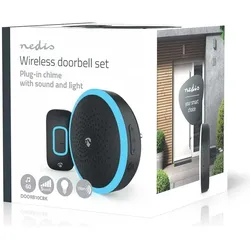
Nedis, Klingel + Türsprechanlage, TÜRKLINGEL-SET-DRAHTLOS (DOORB10CBK SW) (Funk, Kabellos)Die kabellose Türklingel von Nedis bietet eine praktische und zuverlässige Lösung für Ihr Zuhause. Mit einer Reichweite von bis zu 150 Metern sorgt sie dafür, dass Sie jeden Besucher hören, selbst wenn Sie sich in einem anderen Raum befinden. Die Türklingel ist mit 60 verschiedenen Klingeltönen ausgestattet, die Sie nach Belieben auswählen können. Die Lautstärke lässt sich in fünf Stufen anpassen, sodass Sie den Klang nach Ihren Wünschen einstellen können. Die wetterfeste Taste ist IP65-zertifiziert und funktioniert bei extremen Temperaturen, was sie ideal für den Einsatz im Freien macht. Zudem ermöglicht die flexible Installation, dass Sie mehrere Tasten und Gongs kombinieren können, um eine umfassende Abdeckung Ihres Hauses zu gewährleisten. Mit der klaren LED-Rückmeldung auf der Taste und dem hellen mehrfarbigen Klingelton verpassen Sie keinen Besucher, egal zu welcher Tageszeit. - Kabellose Verbindung mit einer Reichweite von bis zu 150 m - 60 anpassbare Klingeltöne für individuelle Auswahl - Wetterfeste IP65-zertifizierte Taste für den Aussenbereich - Flexible Installation mit Erweiterungsmöglichkeiten für grössere Bereiche.34,02 €*Versand: 0,00 €Sichere Weiterleitung zum Anbieter
-
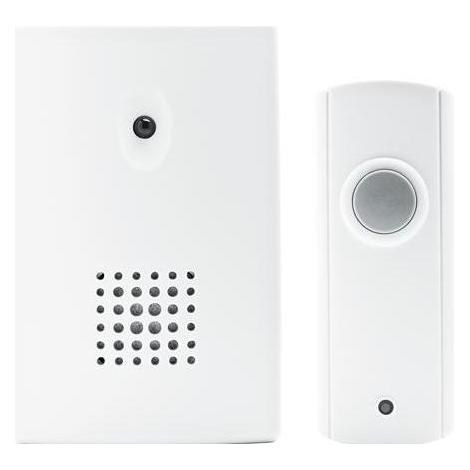
Csdk SL Drahtlose Türklingel inklusive Türgriff weiß. 8 Klingeltöne und bis zu 50 m Reichweite. 2 Lautstärke (Funk) (52100)Csdk SL Drahtlose Türklingel inklusive Türgriff weiß. 8 Klingeltöne und bis zu 50 m Reichweite. 2 Lautstärke (Funk) (52100)24,90 €*Versand: 3,00 €Sichere Weiterleitung zum Anbieter
-
Wie kann ich den Laufwerksbuchstaben ändern?
Um den Laufwerksbuchstaben zu ändern, kannst du die Datenträgerverwaltung in Windows öffnen. Klicke mit der rechten Maustaste auf "Dieser PC" und wähle "Verwalten". In der Datenträgerverwaltung kannst du dann den Laufwerksbuchstaben für das entsprechende Laufwerk ändern. Klicke dazu mit der rechten Maustaste auf das Laufwerk, wähle "Laufwerksbuchstaben und Pfade ändern" und folge den Anweisungen. Stelle sicher, dass der neue Laufwerksbuchstabe nicht bereits von einem anderen Laufwerk verwendet wird, um Konflikte zu vermeiden. Nachdem du den Laufwerksbuchstaben geändert hast, starte deinen Computer neu, um die Änderungen zu übernehmen. **
-
Wie können Laufwerksbuchstaben automatisch zugeordnet werden?
Laufwerksbuchstaben können automatisch zugeordnet werden, indem man den Windows-Betriebssystemeinstellungen folgt. In der Regel werden Laufwerksbuchstaben beim Anschluss eines neuen Laufwerks automatisch zugewiesen. Man kann jedoch auch manuell Laufwerksbuchstaben zuweisen oder ändern, indem man die Datenträgerverwaltung öffnet und dort die entsprechenden Einstellungen vornimmt. **
-
Welchen Laufwerksbuchstaben kann eine Festplatte haben?
Welchen Laufwerksbuchstaben kann eine Festplatte haben? Festplatten können verschiedene Laufwerksbuchstaben haben, die ihnen zugewiesen werden, wenn sie mit einem Computer verbunden sind. In der Regel werden Festplatten unter Windows mit den Buchstaben C:, D:, E: usw. gekennzeichnet. Diese Buchstaben dienen dazu, die verschiedenen Laufwerke im System zu unterscheiden und auf sie zuzugreifen. Es ist auch möglich, den Laufwerksbuchstaben einer Festplatte manuell zu ändern, wenn dies erforderlich ist. Insgesamt gibt es 26 mögliche Laufwerksbuchstaben von A: bis Z:, die für Festplatten und andere Speichergeräte verwendet werden können. **
-
Haben sich die Laufwerksbuchstaben von selbst geändert?
Nein, Laufwerksbuchstaben ändern sich normalerweise nicht von selbst. Sie werden normalerweise vom Betriebssystem zugewiesen und bleiben in der Regel konstant, es sei denn, der Benutzer ändert sie manuell oder es gibt Probleme mit dem Laufwerk. In solchen Fällen kann es zu einer Änderung der Laufwerksbuchstaben kommen. **
Wie ändere ich den Laufwerksbuchstaben bei Windows 10?
Um den Laufwerksbuchstaben bei Windows 10 zu ändern, musst du die Datenträgerverwaltung öffnen. Dies kannst du tun, indem du mit der rechten Maustaste auf das Startmenü klickst und "Datenträgerverwaltung" auswählst. In der Datenträgerverwaltung klickst du mit der rechten Maustaste auf das Laufwerk, dessen Buchstaben du ändern möchtest, wählst "Laufwerkbuchstaben und Pfade ändern" und dann "Ändern" aus. Dort kannst du einen neuen verfügbaren Buchstaben auswählen und bestätigen. Es ist wichtig, darauf zu achten, dass der neue Buchstabe nicht bereits von einem anderen Laufwerk verwendet wird. **
Wie erstelle ich einen Laufwerksbuchstaben für eine SSD?
Um einen Laufwerksbuchstaben für eine SSD zu erstellen, musst du die Datenträgerverwaltung öffnen. Klicke dazu mit der rechten Maustaste auf das Startmenü und wähle "Datenträgerverwaltung" aus. Suche die SSD in der Liste der Laufwerke, klicke mit der rechten Maustaste darauf und wähle "Laufwerksbuchstaben und -pfade ändern" aus. Klicke dann auf "Hinzufügen" und wähle den gewünschten Buchstaben aus. **
Top-Angebote
Produkte zum Begriff Laufwerksbuchstaben:
-
Nedis, Klingel + Türsprechanlage, Drahtloses Türklingel Set Batteriebetrieben 4.5 V DC 1x CR2032 Lautstärke: 80 dB Sig (Funk, Funk 433-Mhz)Die drahtlose Türklingel von Nedis bietet eine praktische und zuverlässige Lösung für Ihr Zuhause. Mit einer Reichweite von bis zu 150 Metern sorgt sie dafür, dass Sie jeden Besucher hören, selbst wenn Sie sich in einem anderen Raum oder im Freien befinden. Die Türklingel ist mit 60 verschiedenen Klingeltönen ausgestattet, die Sie nach Belieben auswählen können, und die Lautstärke lässt sich in fünf Stufen anpassen. Dank der IP65-Zertifizierung ist die Klingeltaste wetterfest und funktioniert bei extremen Temperaturen von -15 oC bis 50 oC. Die Installation ist einfach, da der Gong batteriebetrieben ist und sowohl auf einer Oberfläche stehen als auch an der Wand montiert werden kann. Mit der klaren LED-Rückmeldung und dem hellen mehrfarbigen Klingelton verpassen Sie keinen Besucher mehr, egal zu welcher Tageszeit. - Reichweite von bis zu 150 m für zuverlässige Verbindung - 60 anpassbare Klingeltöne für individuelle Auswahl - Wetterfeste IP65-Zertifizierung für alle Wetterbedingungen - Einfache Installation, sowohl stehend als auch hängend.29,13 €*Versand: 3,00 €Sichere Weiterleitung zum Anbieter
-
Nedis, Klingel + Türsprechanlage, Drahtloses Türklingel Set Batteriebetrieben 4.5 V DC 1x CR2032 Lautstärke: 80 dB Sig (Funk)Die drahtlose Türklingel von Nedis bietet eine praktische und zuverlässige Lösung für Ihr Zuhause. Mit einer Reichweite von bis zu 150 Metern sorgt sie dafür, dass Sie jeden Besucher hören, selbst wenn Sie sich in einem anderen Raum oder im Freien befinden. Die Türklingel ist mit 60 verschiedenen Klingeltönen ausgestattet, die Sie nach Belieben auswählen können, und die Lautstärke lässt sich in fünf Stufen anpassen. Die wetterfeste Taste ist IP65-zertifiziert und funktioniert bei extremen Temperaturen von -15 oC bis 50 oC, was sie ideal für den Einsatz im Freien macht. Dank der flexiblen Installationsmöglichkeiten können Sie den Gong entweder aufstellen oder an der Wand montieren, und die Möglichkeit, mehrere Tasten und Gongs zu kombinieren, ermöglicht eine umfassende Abdeckung Ihres Bereichs. Die klare LED-Rückmeldung auf der Taste und der mehrfarbige LED-Ring am Gong sorgen dafür, dass Sie nie einen Besucher verpassen, egal zu welcher Tageszeit. - Reichweite von bis zu 150 m für zuverlässige Verbindung - 60 anpassbare Klingeltöne für individuelle Auswahl - IP65-zertifiziert für wetterfeste Nutzung - Flexible Installationsmöglichkeiten für einfache Montage.29,13 €*Versand: 3,00 €Sichere Weiterleitung zum Anbieter
-
Solight Funk-Türklingel, batteriebetrieben, 200m, weiß, LerncodeKlingel - Stromversorgung: Batterien, Verbindung über Radio-Frequenz, Rahmen für das Namensschild , geschlossenes System, Eingangsspannung: 3 V, Signalreichweite: 200 m, Melodien: 38, betrieben mit: 4 Batterien AA und CR2032 Füllen Sie die kabellose Solight-Türklingel einfach mit Batterien und Sie können sie überall in der Umgebung mitnehmen. Die Reichweite von bis zu 200 Metern im freien Gelände sorgt für einen störungsf15,90 €*Versand: 4,99 €Sichere Weiterleitung zum Anbieter
-
Kann man Laufwerksbuchstaben deaktivieren?
Ja, es ist möglich, Laufwerksbuchstaben in Windows zu deaktivieren. Dies kann nützlich sein, um bestimmte Laufwerke zu verbergen oder um Konflikte mit anderen Laufwerksbuchstaben zu vermeiden. Sie können dies über die Datenträgerverwaltung in den Systemeinstellungen von Windows tun. **
-
Welche Laufwerksbuchstaben haben die Netzlaufwerke?
Die Laufwerksbuchstaben für Netzlaufwerke können je nach Konfiguration variieren. Standardmäßig werden sie jedoch oft mit den Buchstaben "Z:" oder "Y:" bezeichnet. Es ist jedoch möglich, dass sie auch mit anderen Buchstaben wie "X:", "W:" oder anderen bezeichnet werden. **
-
Wie kann ich den Laufwerksbuchstaben ändern?
Um den Laufwerksbuchstaben zu ändern, kannst du die Datenträgerverwaltung in Windows öffnen. Klicke mit der rechten Maustaste auf "Dieser PC" und wähle "Verwalten". In der Datenträgerverwaltung kannst du dann den Laufwerksbuchstaben für das entsprechende Laufwerk ändern. Klicke dazu mit der rechten Maustaste auf das Laufwerk, wähle "Laufwerksbuchstaben und Pfade ändern" und folge den Anweisungen. Stelle sicher, dass der neue Laufwerksbuchstabe nicht bereits von einem anderen Laufwerk verwendet wird, um Konflikte zu vermeiden. Nachdem du den Laufwerksbuchstaben geändert hast, starte deinen Computer neu, um die Änderungen zu übernehmen. **
-
Wie können Laufwerksbuchstaben automatisch zugeordnet werden?
Laufwerksbuchstaben können automatisch zugeordnet werden, indem man den Windows-Betriebssystemeinstellungen folgt. In der Regel werden Laufwerksbuchstaben beim Anschluss eines neuen Laufwerks automatisch zugewiesen. Man kann jedoch auch manuell Laufwerksbuchstaben zuweisen oder ändern, indem man die Datenträgerverwaltung öffnet und dort die entsprechenden Einstellungen vornimmt. **
Ähnliche Suchbegriffe für Laufwerksbuchstaben
-
Nedis, Klingel + Türsprechanlage, TÜRKLINGEL-SET-DRAHTLOS (DOORB10CBK SW) (Funk, Kabellos)Die kabellose Türklingel von Nedis bietet eine praktische und zuverlässige Lösung für Ihr Zuhause. Mit einer Reichweite von bis zu 150 Metern sorgt sie dafür, dass Sie jeden Besucher hören, selbst wenn Sie sich in einem anderen Raum befinden. Die Türklingel ist mit 60 verschiedenen Klingeltönen ausgestattet, die Sie nach Belieben auswählen können. Die Lautstärke lässt sich in fünf Stufen anpassen, sodass Sie den Klang nach Ihren Wünschen einstellen können. Die wetterfeste Taste ist IP65-zertifiziert und funktioniert bei extremen Temperaturen, was sie ideal für den Einsatz im Freien macht. Zudem ermöglicht die flexible Installation, dass Sie mehrere Tasten und Gongs kombinieren können, um eine umfassende Abdeckung Ihres Hauses zu gewährleisten. Mit der klaren LED-Rückmeldung auf der Taste und dem hellen mehrfarbigen Klingelton verpassen Sie keinen Besucher, egal zu welcher Tageszeit. - Kabellose Verbindung mit einer Reichweite von bis zu 150 m - 60 anpassbare Klingeltöne für individuelle Auswahl - Wetterfeste IP65-zertifizierte Taste für den Aussenbereich - Flexible Installation mit Erweiterungsmöglichkeiten für grössere Bereiche.34,02 €*Versand: 0,00 €Sichere Weiterleitung zum Anbieter
-
Csdk SL Drahtlose Türklingel inklusive Türgriff weiß. 8 Klingeltöne und bis zu 50 m Reichweite. 2 Lautstärke (Funk) (52100)Csdk SL Drahtlose Türklingel inklusive Türgriff weiß. 8 Klingeltöne und bis zu 50 m Reichweite. 2 Lautstärke (Funk) (52100)24,90 €*Versand: 3,00 €Sichere Weiterleitung zum Anbieter
-
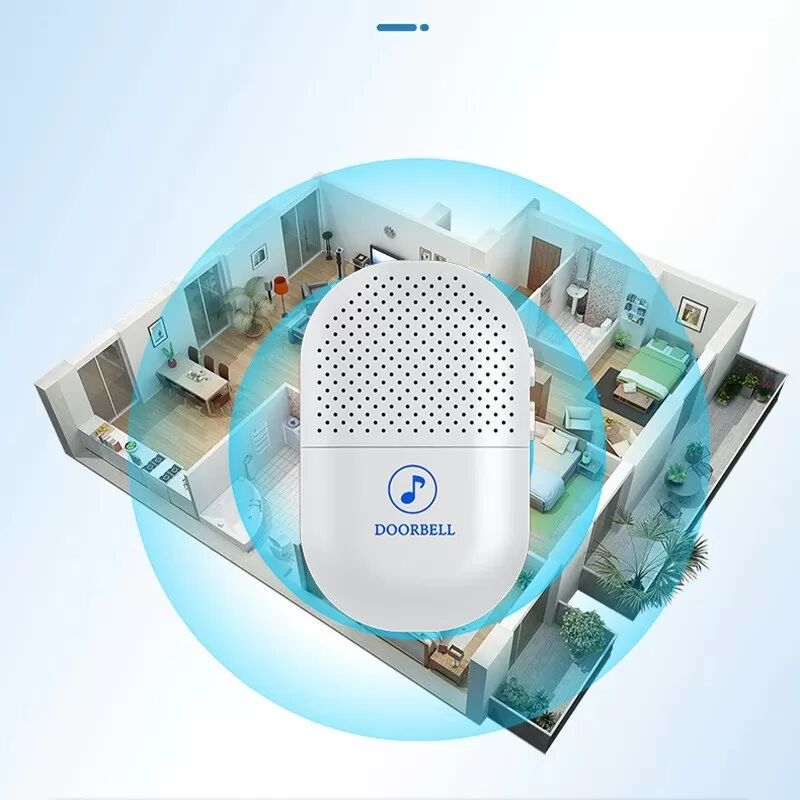
INF Digitaler Smart Wireless Türklingel Weiß - EU Stecker (1 Sender, 1 Empfänger)Digitale, intelligente, kabellose Türklingel mit IP33-Wasserschutz, 38 Melodien, RGB-Licht und einfacher Plug-and-Play-Installation. Ideal für Häuser, Krankenhäuser und Restaurants. Kein WLAN erforderlich. Einfacher Batteriewechsel: Die 12V 23A Batterie sorgt für eine lange Lebensdauer und ermöglicht eine lange Nutzungsdauer zwischen den Wechseln. Die Batterie kann einfach und ohne komplizierte Werkzeuge oder Verfahren ausgetauscht werden, was sie äußerst benutzerfreundlich macht. Diese Funktion ist besonders vorteilhaft für ältere Menschen oder Personen mit geringen technischen Kenntnissen und gewährleistet eine problemlose Erfahrung. Die kabellose Türklingel ist auf optimale Energieeffizienz ausgelegt, wodurch die Häufigkeit der Batteriewechsel minimiert und Zeit und Geld gespart werden. Diese digitale, intelligente, kabellose Türklingel ist perfekt für Häuser, Krankenhäuser, Restaurants und Pflegeheime. Vielseitig und wasserdicht: Mit IP33-Wasserschutz ist diese kabellose digitale Türklingel so konzipiert, dass sie Spritzwasser und leichtem Regen standhält und sich sowohl für den Innenbereich als auch für geschützte Außenbereiche eignet. Die vier einstellbaren Lautstärkestufen ermöglichen es Ihnen, den Klang an Ihre Vorlieben anzupassen, sodass Sie nie einen Besucher verpassen. Mit 38 verschiedenen Melodien können Sie Ihre Türklingel an Ihren Stil anpassen. Die RGB-Umgebungsbeleuchtung verleiht einen Hauch von Eleganz und kann angepasst werden, um eine einladende Atmosphäre zu schaffen. Diese digitale, intelligente, kabellose Türklingel ist perfekt für Häuser, Krankenhäuser, Restaurants und Pflegeheime. Einfache Plug-and-Play-Installation: Diese kabellose digitale Türklingel benötigt keine WLAN-Verbindung und bietet eine einfache Plug-and-Play-Installation. Stecken Sie den Empfänger einfach in eine beliebige Standard-AC100-220V-Steckdose und montieren Sie den Sender mit dem mitgelieferten Klebepad. Das Fehlen komplizierter Konfigurationen macht es ideal für Benutzer jeden Alters und mit unterschiedlichem technischen Hintergrund. Genießen Sie den Komfort eines zuverlässigen Türklingelsystems ohne Internetverbindung. Diese digitale, intelligente, kabellose Türklingel ist perfekt für Häuser, Krankenhäuser, Restaurants und Pflegeheime. Spezifikationen: Farbe: Weiß Abmessungen: 8,9cm x 8,9cm x 4,5cm Material: ABS Stromversorgung: AC100-220V Batterie: 12V 23A Das Paket beinhaltet: Türklingel Sender Innenempfänger Ladekabel Klebepad zur Montage Benutzerhandbuch19,69 €*Versand: 0,00 €Sichere Weiterleitung zum Anbieter
-
CARDIN 1000-Sender Speichermodul für Funk-Empfänger S504/S508Austauschbarer Speicherbaustein ZGB24LC64 für 1.000 Codes (Handsender & Codeschlösser) der Empfänger der Cardin-Serien S504 und S508. Technische Daten Speicherkapazität: max. 1.000 Sender nicht flüchtiger EPROM-Speicher Farbe: schwarz kompatibel mit Serien: MORPHEUS, S504, S508, X24-Steuergeräte mit Multi-Decodierung Lieferumfang 1x Speicher ZGB24LC64-I/P Kompatibilität Funkempfänger der Cardin-Serie S504 Funkempfänger der Cardin-Serie S508 Funk-Empfänger der Cardin-Serie MORPHEUS Steuerungen der Cardin-Serie X24, bspw. SLX24: SLX824, SLX1524, SLX3024, SLX24DRACO17,90 €*Versand: 4,90 €Sichere Weiterleitung zum Anbieter
-
Welchen Laufwerksbuchstaben kann eine Festplatte haben?
Welchen Laufwerksbuchstaben kann eine Festplatte haben? Festplatten können verschiedene Laufwerksbuchstaben haben, die ihnen zugewiesen werden, wenn sie mit einem Computer verbunden sind. In der Regel werden Festplatten unter Windows mit den Buchstaben C:, D:, E: usw. gekennzeichnet. Diese Buchstaben dienen dazu, die verschiedenen Laufwerke im System zu unterscheiden und auf sie zuzugreifen. Es ist auch möglich, den Laufwerksbuchstaben einer Festplatte manuell zu ändern, wenn dies erforderlich ist. Insgesamt gibt es 26 mögliche Laufwerksbuchstaben von A: bis Z:, die für Festplatten und andere Speichergeräte verwendet werden können. **
-
Haben sich die Laufwerksbuchstaben von selbst geändert?
Nein, Laufwerksbuchstaben ändern sich normalerweise nicht von selbst. Sie werden normalerweise vom Betriebssystem zugewiesen und bleiben in der Regel konstant, es sei denn, der Benutzer ändert sie manuell oder es gibt Probleme mit dem Laufwerk. In solchen Fällen kann es zu einer Änderung der Laufwerksbuchstaben kommen. **
-
Wie ändere ich den Laufwerksbuchstaben bei Windows 10?
Um den Laufwerksbuchstaben bei Windows 10 zu ändern, musst du die Datenträgerverwaltung öffnen. Dies kannst du tun, indem du mit der rechten Maustaste auf das Startmenü klickst und "Datenträgerverwaltung" auswählst. In der Datenträgerverwaltung klickst du mit der rechten Maustaste auf das Laufwerk, dessen Buchstaben du ändern möchtest, wählst "Laufwerkbuchstaben und Pfade ändern" und dann "Ändern" aus. Dort kannst du einen neuen verfügbaren Buchstaben auswählen und bestätigen. Es ist wichtig, darauf zu achten, dass der neue Buchstabe nicht bereits von einem anderen Laufwerk verwendet wird. **
-
Wie erstelle ich einen Laufwerksbuchstaben für eine SSD?
Um einen Laufwerksbuchstaben für eine SSD zu erstellen, musst du die Datenträgerverwaltung öffnen. Klicke dazu mit der rechten Maustaste auf das Startmenü und wähle "Datenträgerverwaltung" aus. Suche die SSD in der Liste der Laufwerke, klicke mit der rechten Maustaste darauf und wähle "Laufwerksbuchstaben und -pfade ändern" aus. Klicke dann auf "Hinzufügen" und wähle den gewünschten Buchstaben aus. **
* Alle Preise verstehen sich inklusive der gesetzlichen Mehrwertsteuer und ggf. zuzüglich Versandkosten. Die Angebotsinformationen basieren auf den Angaben des jeweiligen Shops und werden über automatisierte Prozesse aktualisiert. Eine Aktualisierung in Echtzeit findet nicht statt, so dass es im Einzelfall zu Abweichungen kommen kann. ** Hinweis: Teile dieses Inhalts wurden von KI erstellt.